Besonderheit:
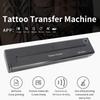
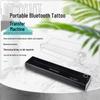
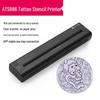
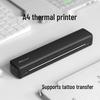
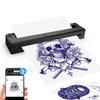
1. Zeitersparnis: Die Transfermaschine verfügt über USB- und Bluetooth-Schnittstellen, mit denen Sie gewünschte Muster auf Ihrem PC oder über eine mobile App auswählen und das Design sofort in Sekundenschnelle auf Transferpapier übertragen können.
2. Einfach zu bedienen: Die Maschine befestigt das Transferpapier automatisch. Einfache Bedienung über die App und effizientes Duplizieren von Designs auf Transferpapier.
3. Übertragung löschen: Mit der Thermodrucktechnologie liefert die Transfermaschine hochauflösende und klare Transfers ohne Notwendigkeit für Ersatzteile oder Tintennachfüllungen.
4. Drahtloser Betrieb: Ausgestattet mit einem integrierten 2000-mAh-Akku befreit die Transfermaschine Künstler von den Einschränkungen herkömmlicher Stromanschlüsse.
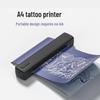
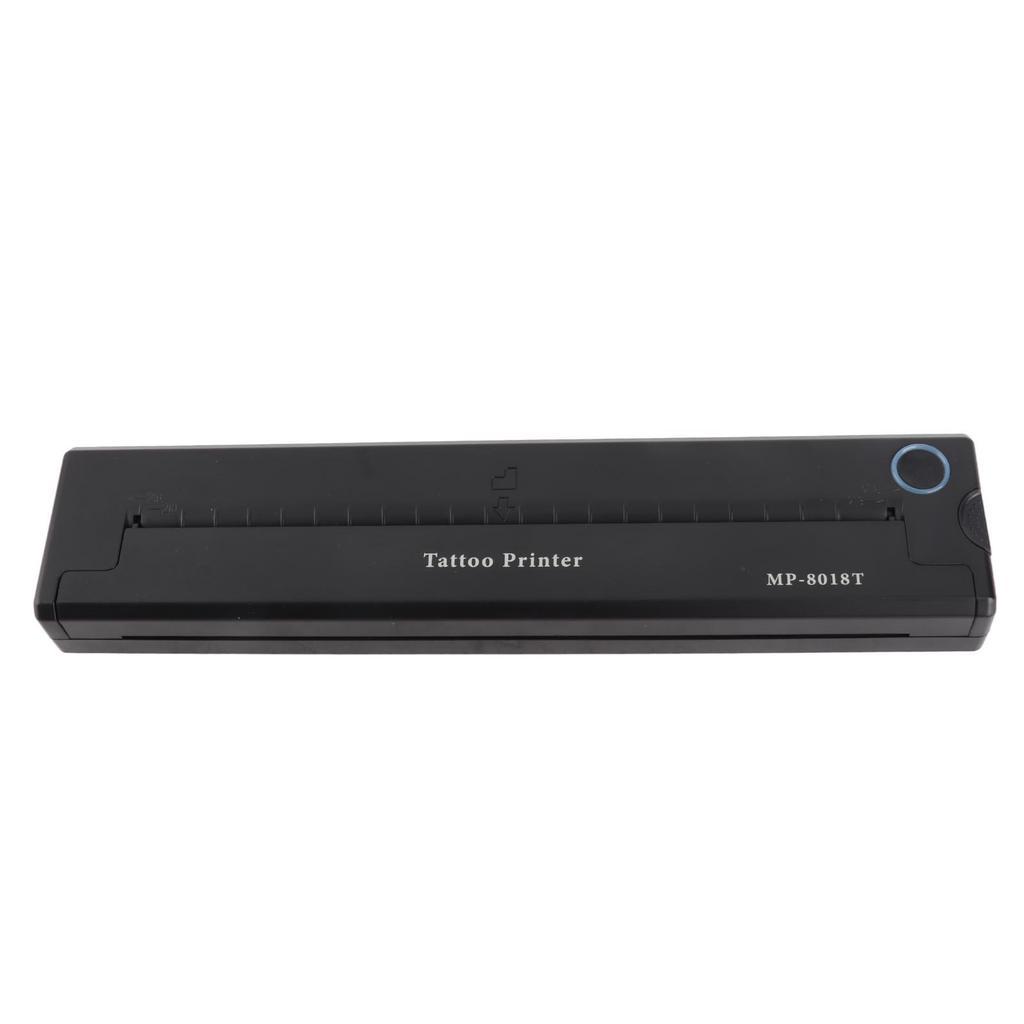
5. ABS: Die Übertragungsmaschine besteht aus leichtem ABS-Material, wodurch sie kompakt und tragbar ist, sodass Tätowierer sie ohne viel Platzbedarf mit sich führen können.
Spezifikation:
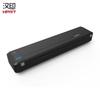
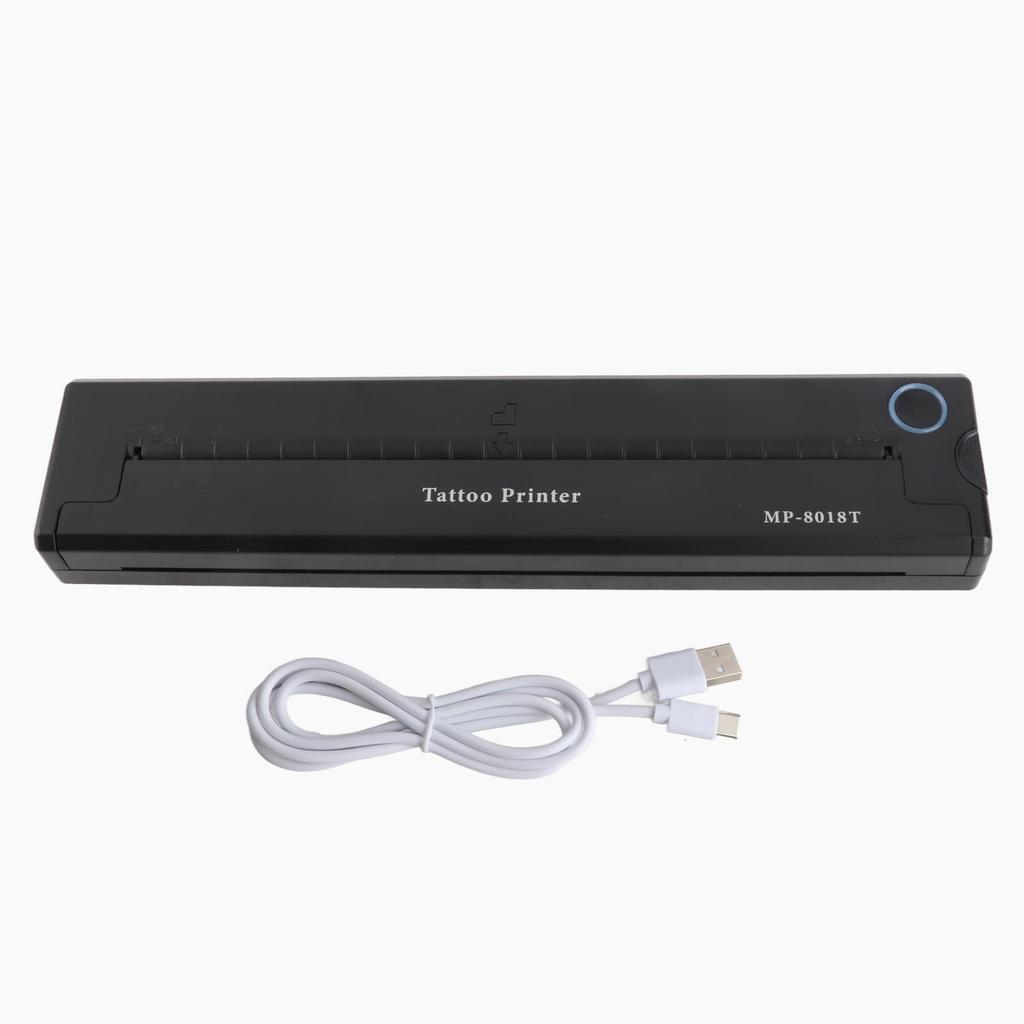
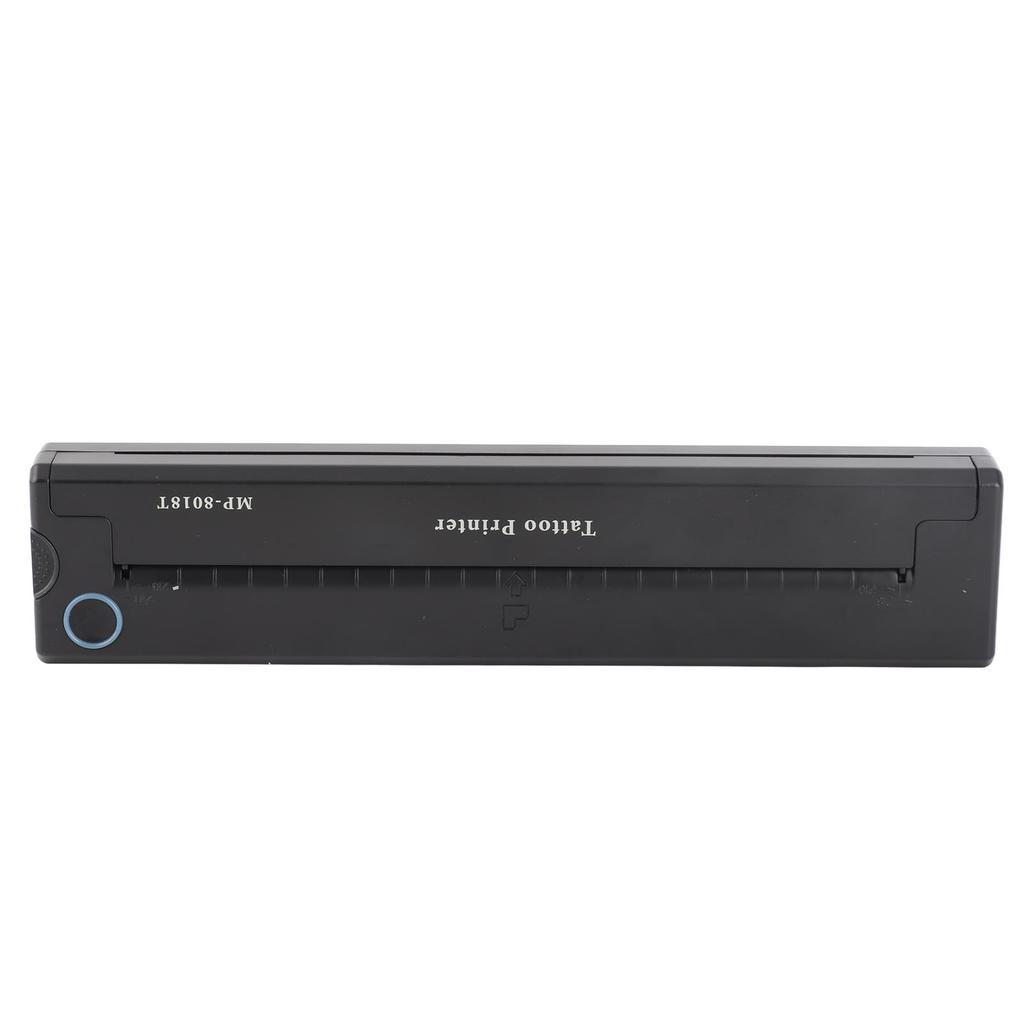
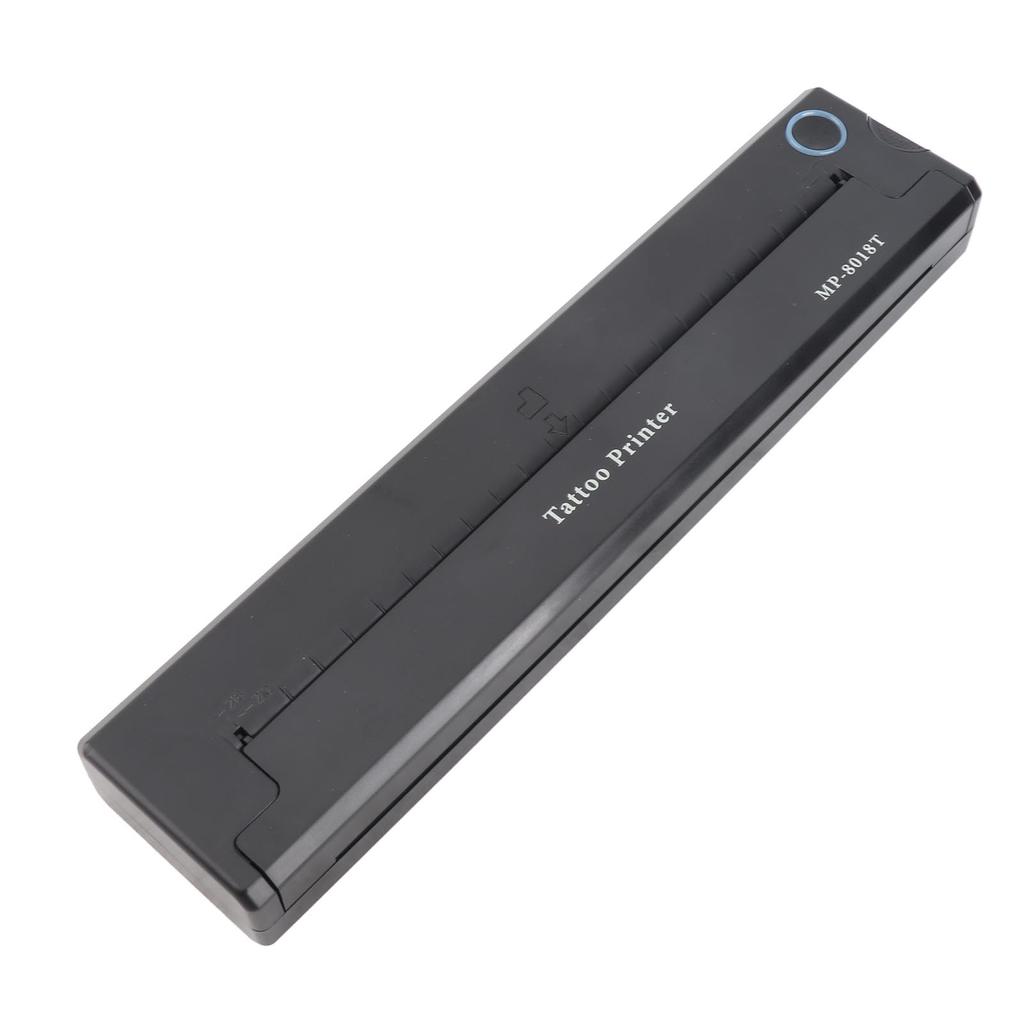
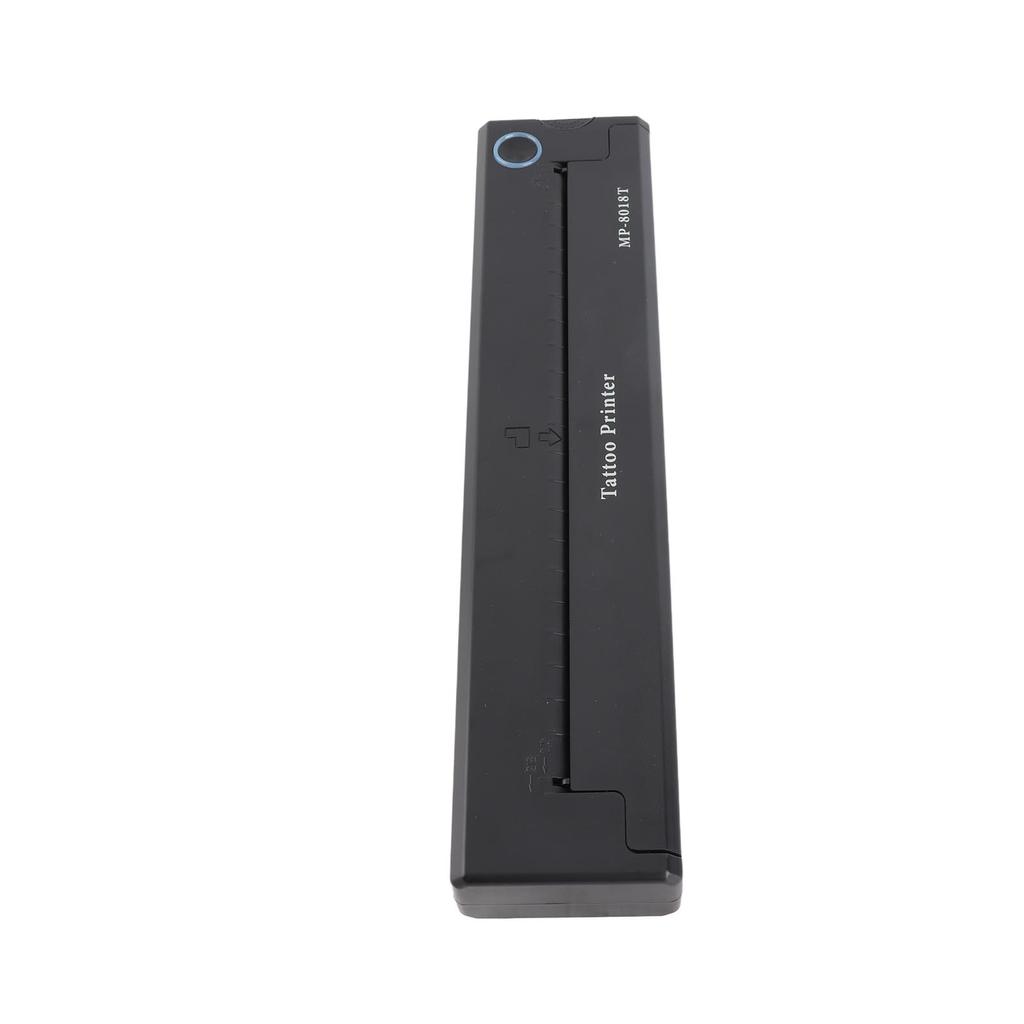
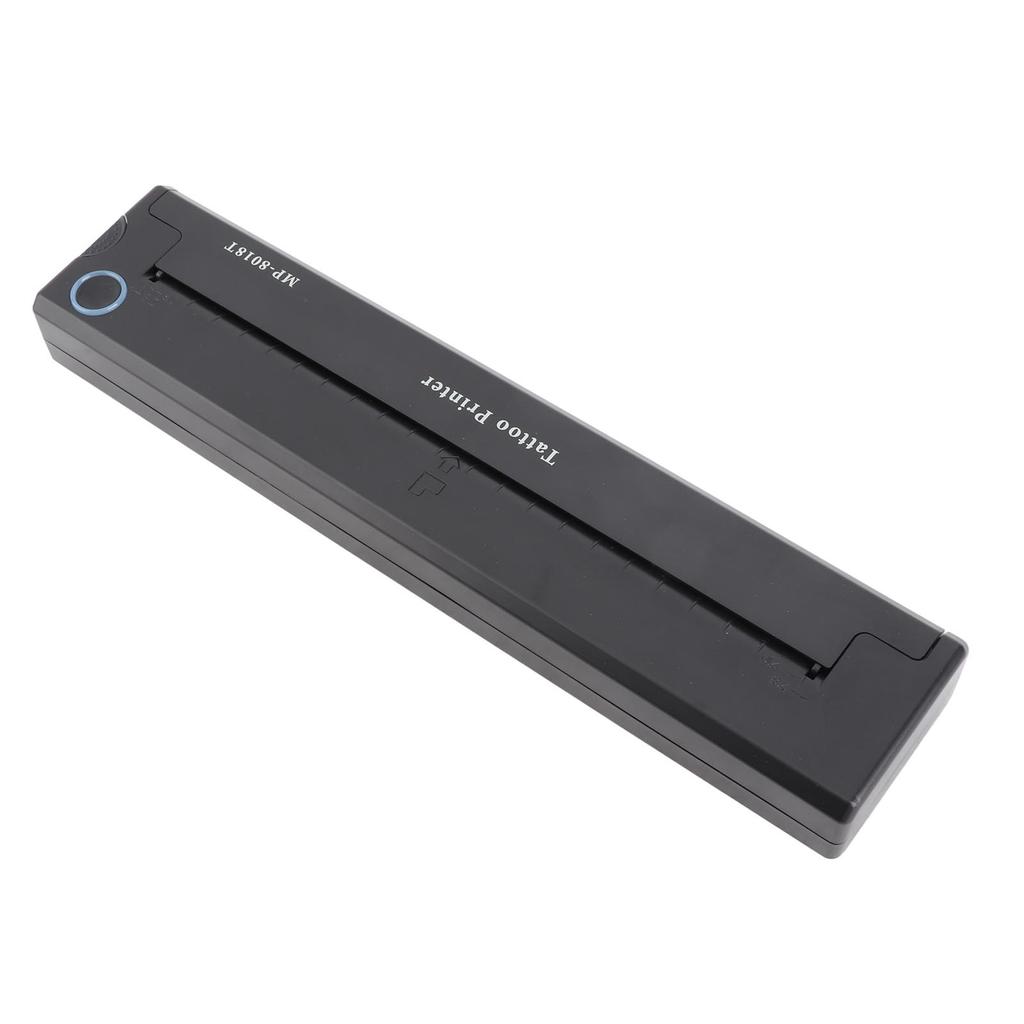
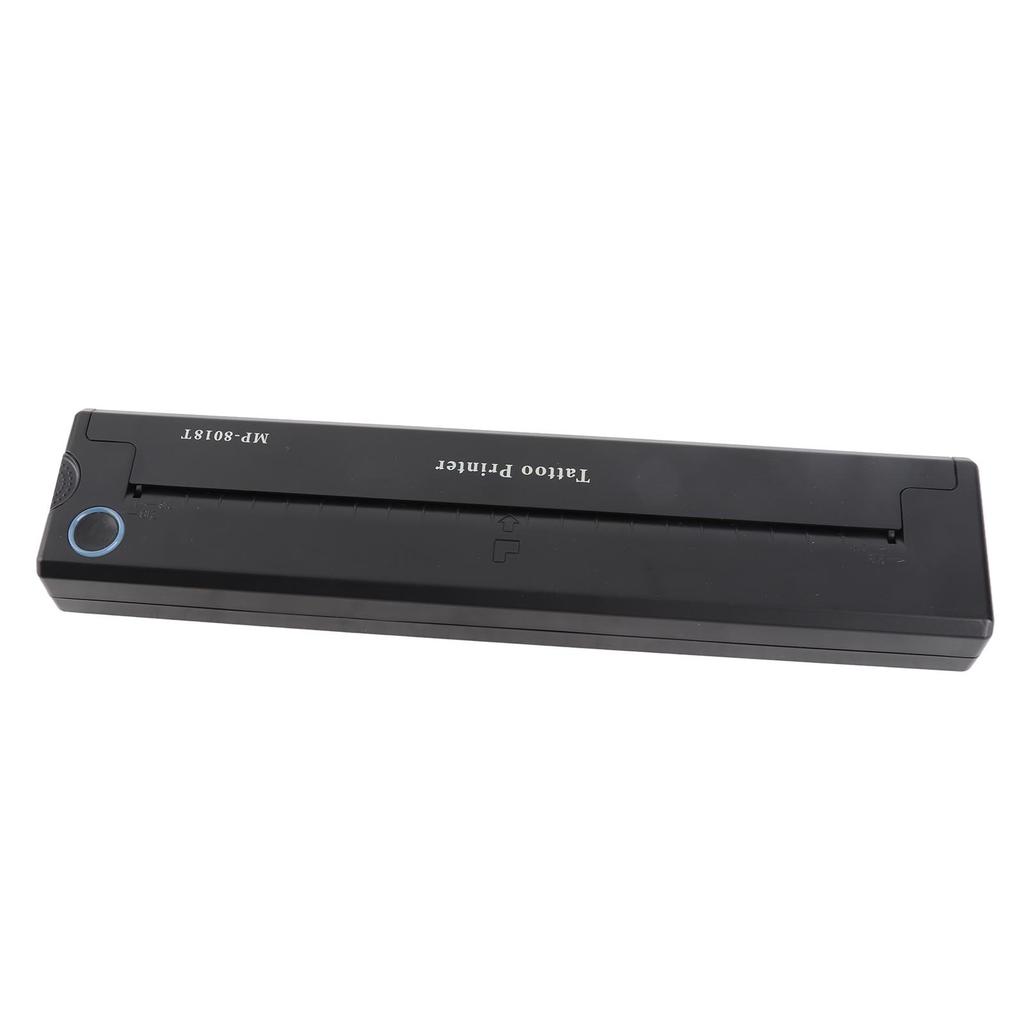
Gegenstandsart: Transfermaschine
Material: ABS, elektronische Komponenten
Farbe: Schwarz
Batterie: Eingebauter Lithium-Akku 2000 mAh
Eingang: 5V 2A
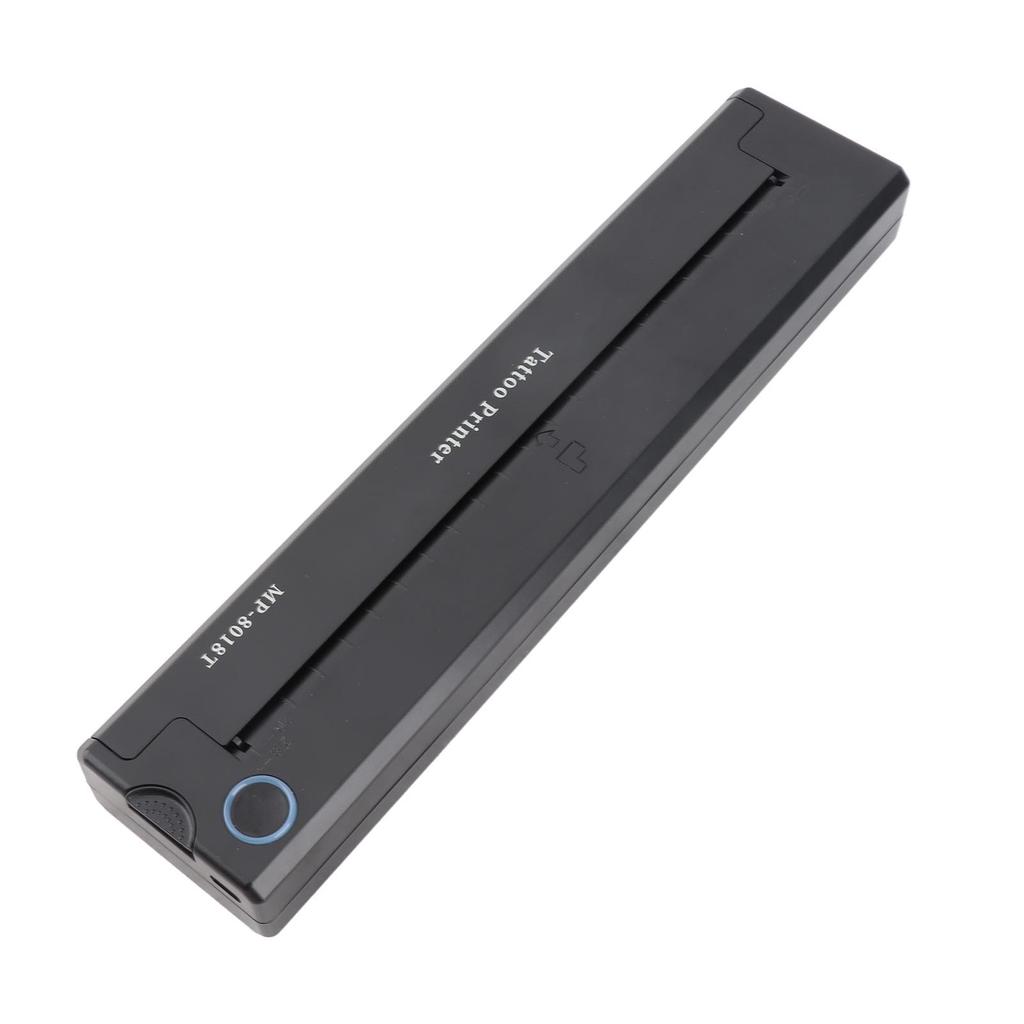
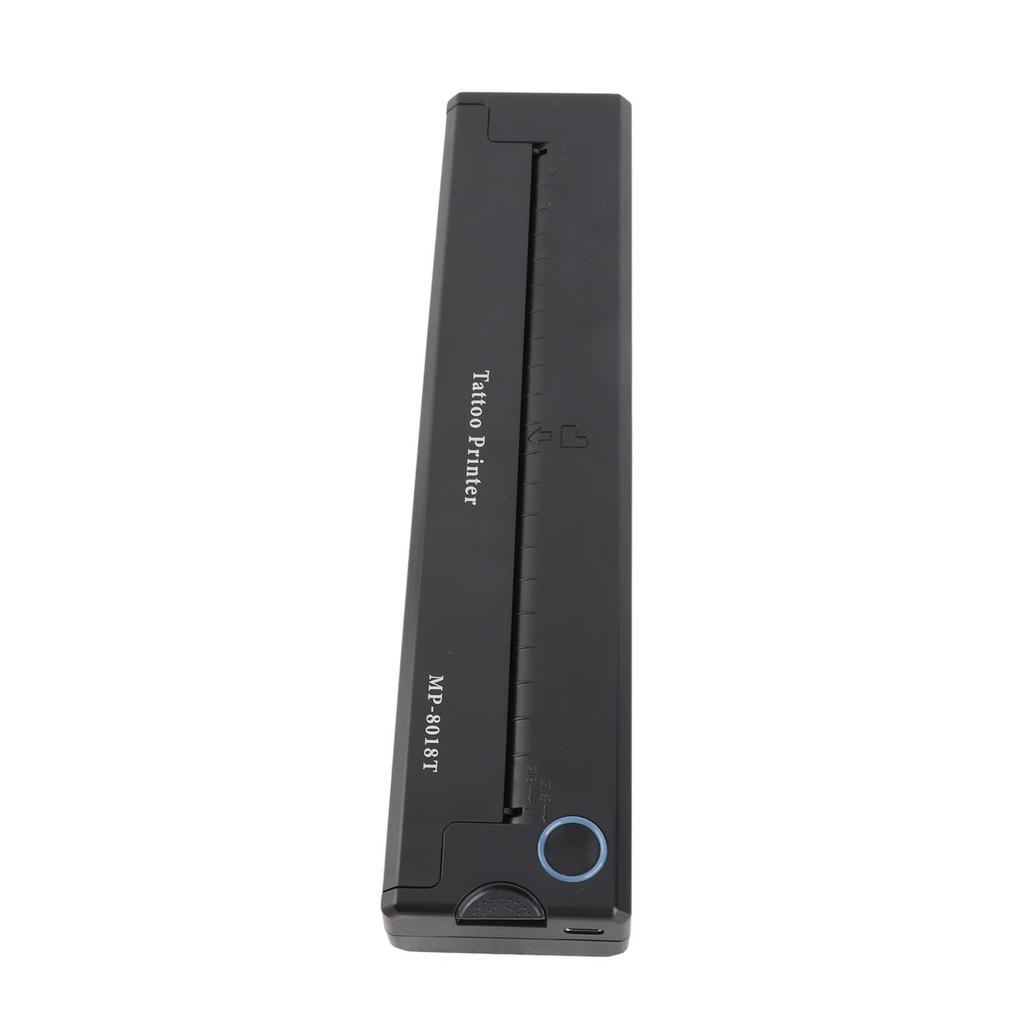
Aufladestation: Geben Sie C ein
Schnittstelle: USB, Bluetooth
Größe des Transferdruckers: Ca.. 265 x 58 x 30mm 10,4 x 2,3 x 1,2 Zoll
Druckart: Thermodruck
Automatisches Herunterfahren: 30 Minuten (optional in der APP)
Druckdichte: Leicht, mittel, stark (optional in der APP)
Standby-Zeit: Etwa 30 Tage
Zeichnungspunktzeit: Etwa 1,3 Stunden
Kontinuierlicher Druck: 90 Blatt Transferpapier
Anwendbares Druckpapier: Ca.. Standard A4 Thermodruckpapier (210 x 297mm 8.3 x 11.7in)
Unterstützung für verbundene Geräte: Handys, Tablets, PC (für XP, für Windows 7 8 10 )
Schlüsselfunktion:
Netzschalter: Lange drücken zum Ein- und Ausschalten, die Kontrollleuchte blinkt grün.. Beim Laden blinkt die Kontrollleuchte grün, und wenn sie vollständig aufgeladen ist, leuchtet die Kontrollleuchte konstant grün.
Abdeckung aufklappen Schlüssel: Drücken Sie die Taste zum Öffnen der Abdeckung, um diese zur Reinigung und zur Behebung von Papierstaus zu öffnen.
Anwendung
1. Installation der Anwendung
Sie können den QR-Code auf der Verpackung scannen, um die APP herunterzuladen.
2.Ein- und Ausschalten
Schalten Sie: Halten Sie die Ein-/Aus-Taste 2 Sekunden lang gedrückt, bis die Kontrollleuchte leuchtet.
Ausschalten: Halten Sie die Ein-/Aus-Taste 2 Sekunden lang gedrückt, bis die Kontrollleuchte erlischt.
Nach dem Einschalten können Sie den Drucker-Bluetooth in der APP verbinden. Wenn Sie die Bluetooth-Verbindung nicht herstellen können, überprüfen Sie bitte, ob das Gerät mit Strom versorgt wird. Wenn nicht, kann es nach vollständiger Aufladung verbunden werden.
3. Papierzuführung Betrieb
Identifizierung der Laufrichtung von Papier
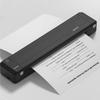
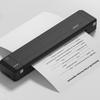
※ Die gelbe Seite nach oben, die weiße Seite nach unten ordentlich in den Druckereingabeschacht einführen. Das Druckpapier wird automatisch eingezogen. Wenn es nicht automatisch eingezogen wird, können Sie auch manuell die Abdeckung Taste Stau öffnen.
4. Papierstau, abnormale Verarbeitung und Reinigung
Drücken Sie die rechte Seite des Hosts, um den Abdeckungsknopf zu öffnen. Sie können die Abdeckungseinheit öffnen, um sie in einem bestimmten Winkel zu drehen.
5. Anwendungsanschluss
Nachdem das Gerät eingeschaltet ist, öffnen Sie die APP, klicken Sie im oberen rechten Bereich auf die Schaltfläche „nicht verbunden“, rufen Sie die Liste „Gerät hinzufügen“ auf, klicken Sie auf das zu verbindende Gerät, um Bluetooth zu verbinden, dann können Sie drucken.
Spitze: Stellen Sie beim Verbinden sicher, dass Bluetooth auf Ihrem Mobiltelefon eingeschaltet ist und sich das Gerät in unmittelbarer Nähe Ihres Mobiltelefons befindet.
6. Druckpapier
Es wird empfohlen, spezielles Papier zu verwenden. Nicht spezialisiertes Papier ist möglicherweise nicht umweltfreundlich, kann Papierstaus oder eine ungenaue Erkennung des Einzugs verursachen, was leicht zu schiefem Druck führen kann.
7. Häufig gestellte Fragen
Q: APP fügt Geräte hinzu, kann das Gerät nicht finden, mit dem es verbunden ist?
ZU:Bitte prüfen Sie, ob das Gerät eingeschaltet ist, um sicherzustellen, dass Bluetooth funktionsfähig ist.
Q: Was soll ich tun, wenn das Gerät nicht drucken kann?
ZU: Überprüfen Sie, ob das Bluetooth des Mobiltelefons eingeschaltet ist, und schließen Sie die Möglichkeit aus, dass sich andere mit diesem Gerät verbinden.
Prüfen, ob der Tattoo-Drucker eine Papierstau hat.
③ Der Druckkopf ist überhitzt. Wenn er überhitzt ist, warten Sie bitte, bis er abgekühlt ist, bevor Sie versuchen zu drucken.
Q: Warum das ganze weiße Papier ausdrucken, kein Inhalt?
Antworten:Dies kann dadurch verursacht werden, dass das Druckerpapier nicht richtig eingelegt ist. Bitte lesen Sie die Anleitung zum Einlegen des Druckerpapiers, um es erneut einzulegen.
Q: Warum sind die ausgedruckten Wörter verblasst?
ZU: Bitte prüfen Sie, ob das Gerät einen niedrigen Batteriestand hat.
Überprüfen Sie, ob der Druckkopf mit Flecken bedeckt ist, bitte tauchen Sie das Alkoholtuch ein und wischen Sie es vorsichtig sauber!.
Paketliste:
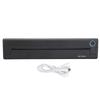
1 x Transfermaschine1 x USB-Ladekabel1 x Handbuch
Hinweis:
Laden oder verwenden Sie den Drucker nicht an heißen, feuchten oder staubigen Orten. Verwenden Sie zum Aufladen einen 5V 2A-Eingang oder ein Handy-Netzteil. Berühren Sie den Druckkopf nach dem Drucken nicht direkt, um Überhitzung zu vermeiden. Stecken Sie das Ladekabel vorsichtig ein oder ziehen Sie es heraus, um Schäden am Anschluss zu vermeiden. Unsachgemäßes Laden kann zu Schäden am Druckkopf führen. Ziehen Sie das Ladekabel ab, wenn der Ladevorgang abgeschlossen ist. Stellen Sie den Drucker auf eine stabile, ebene Fläche, um ein Verrutschen und Beschädigen des Druckers zu verhindern. Wenn das Gerät längere Zeit nicht benutzt wird, schalten Sie bitte die Stromversorgung des Geräts aus. Verhindern Sie, dass Fremdkörper in das Gerät gelangen, um Fehlfunktionen oder andere Risiken zu vermeiden. Kunden werden gebeten, A4-Transferpapier für den Druck zu verwenden. Schlechte Qualität des Transferpapiers führt zu einem unklaren Übertragungsstatus und beeinträchtigt das Druckerlebnis.


 Geld zurück bei Nichtlieferung