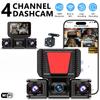
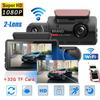
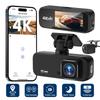
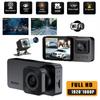
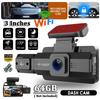
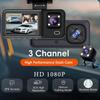
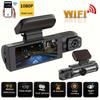
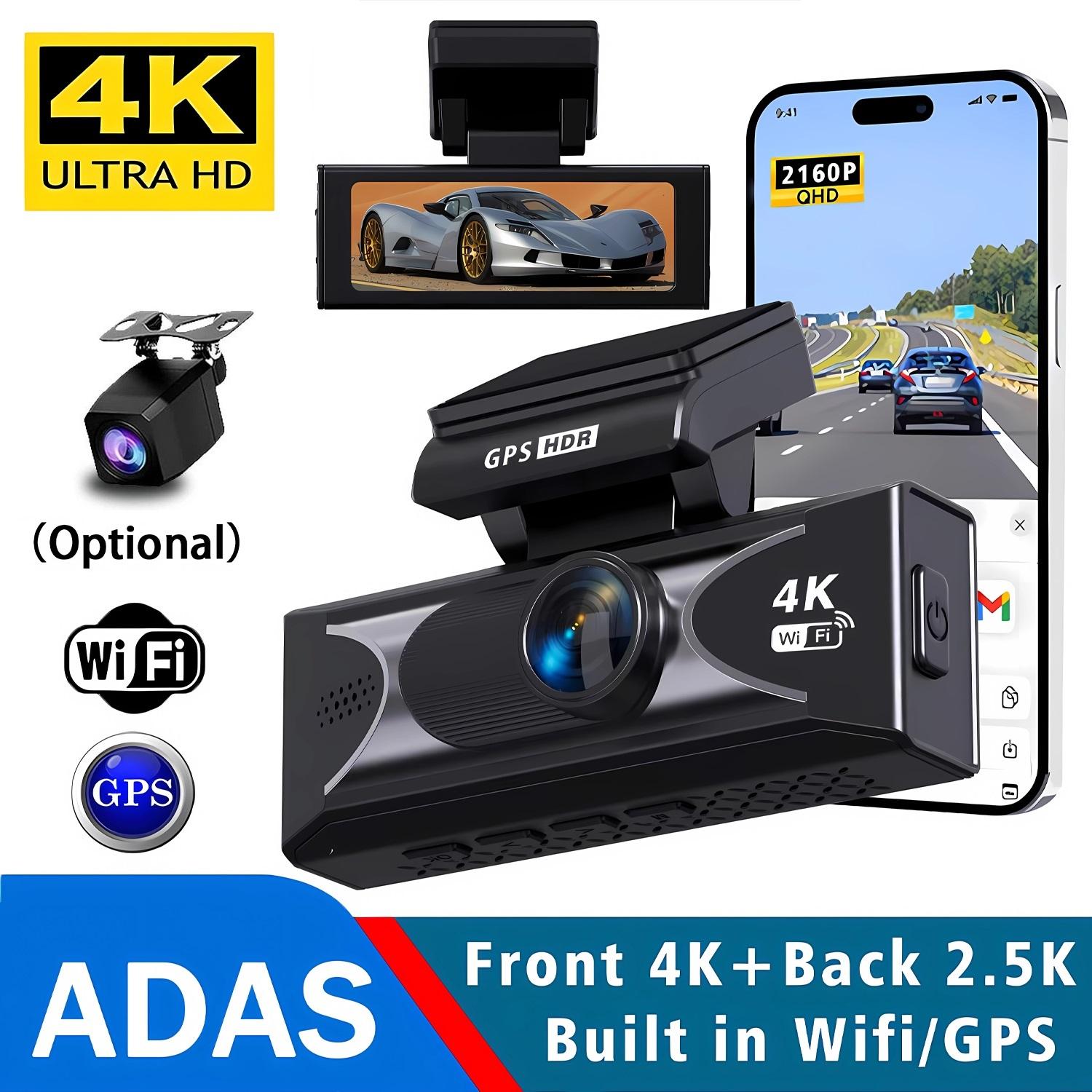
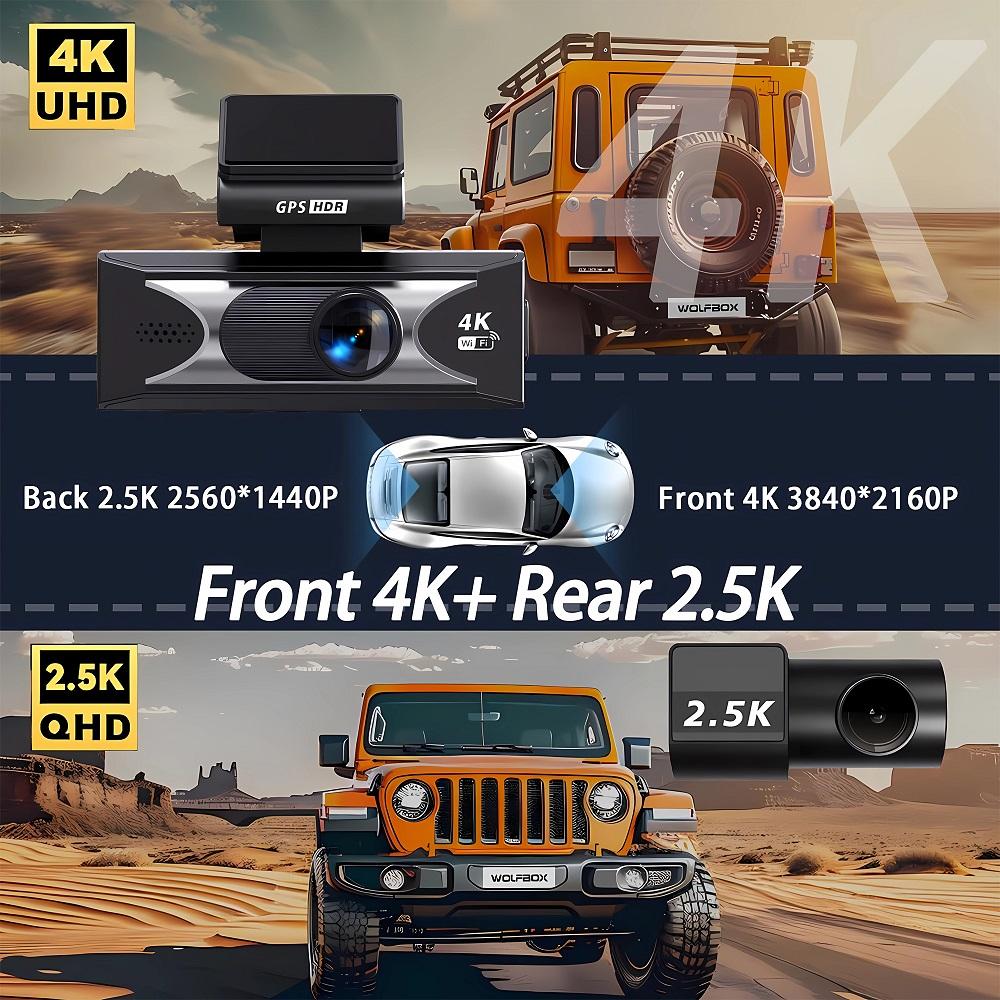
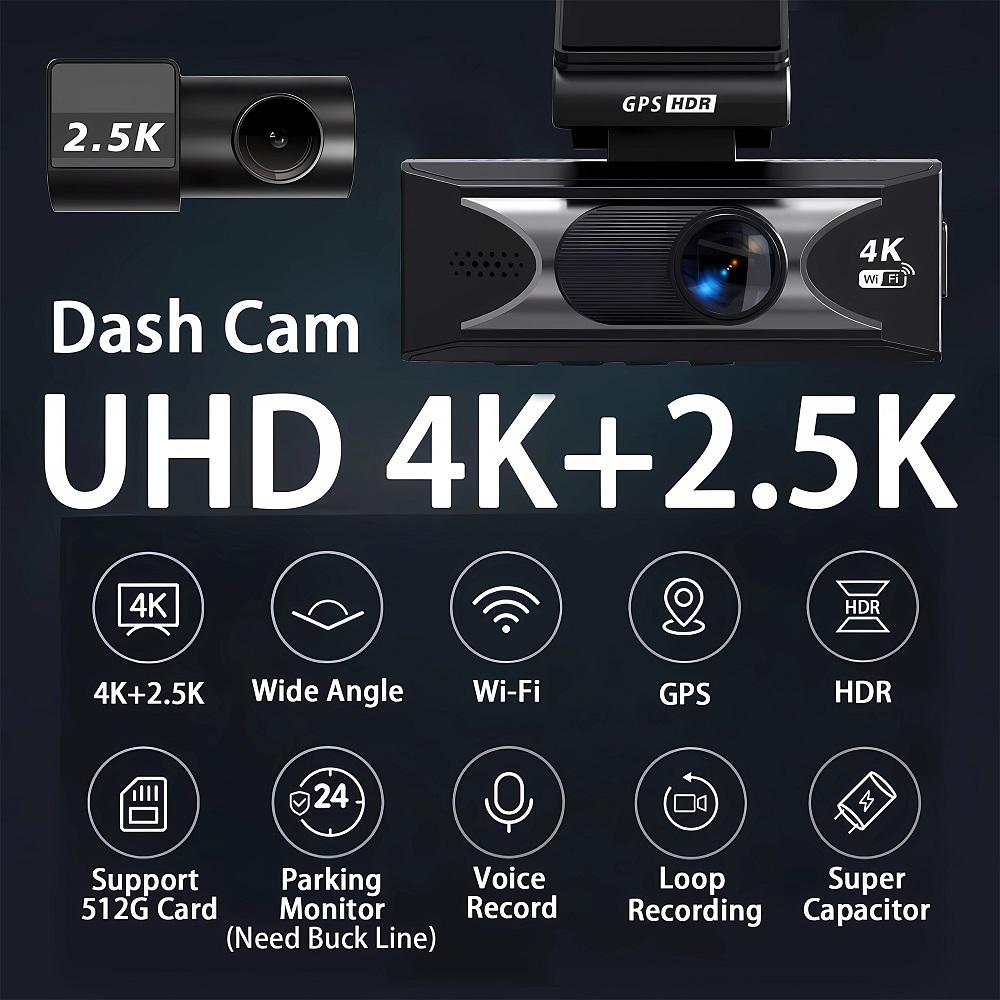
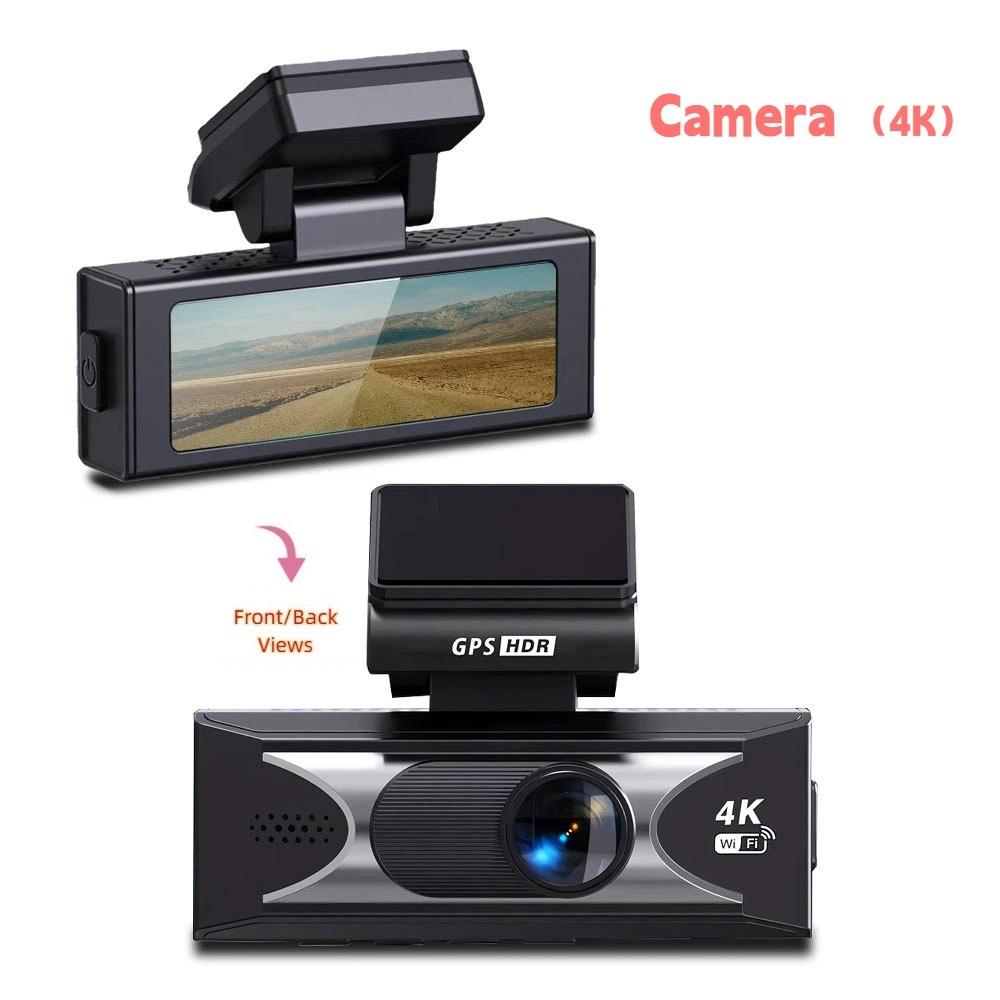
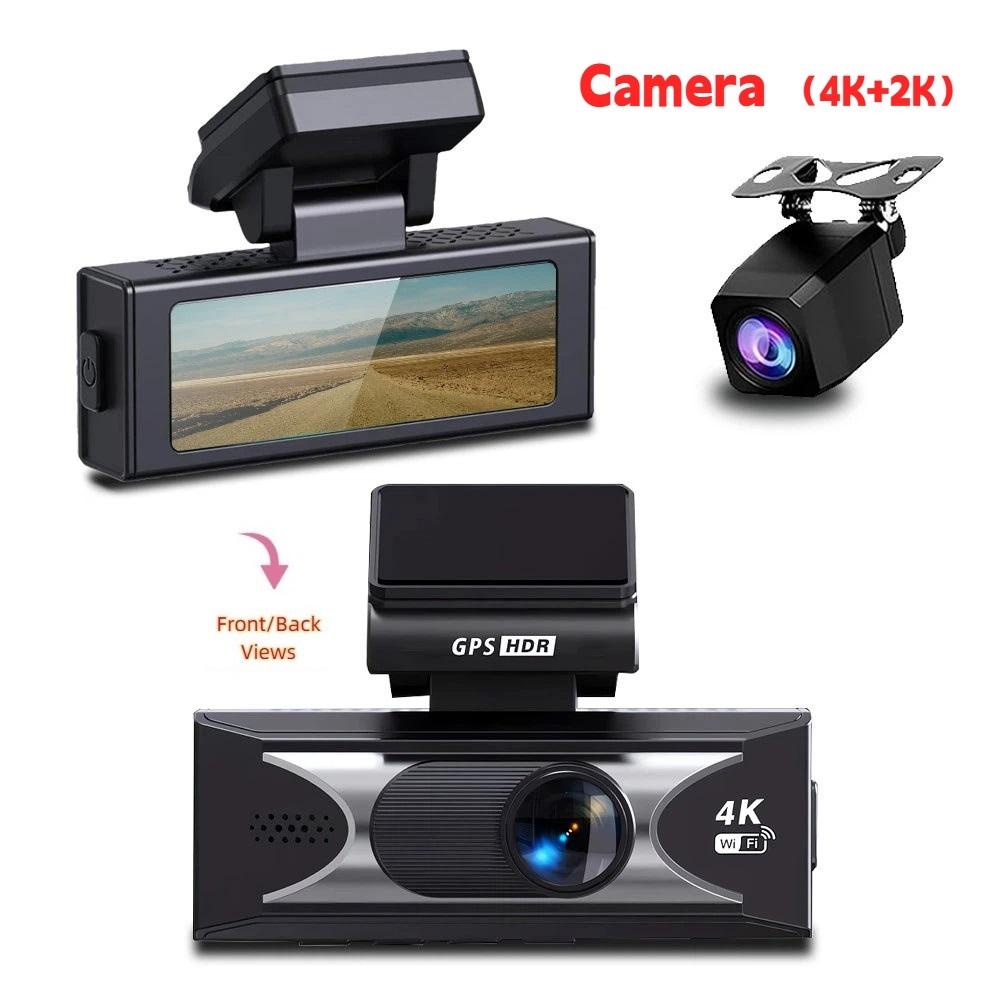
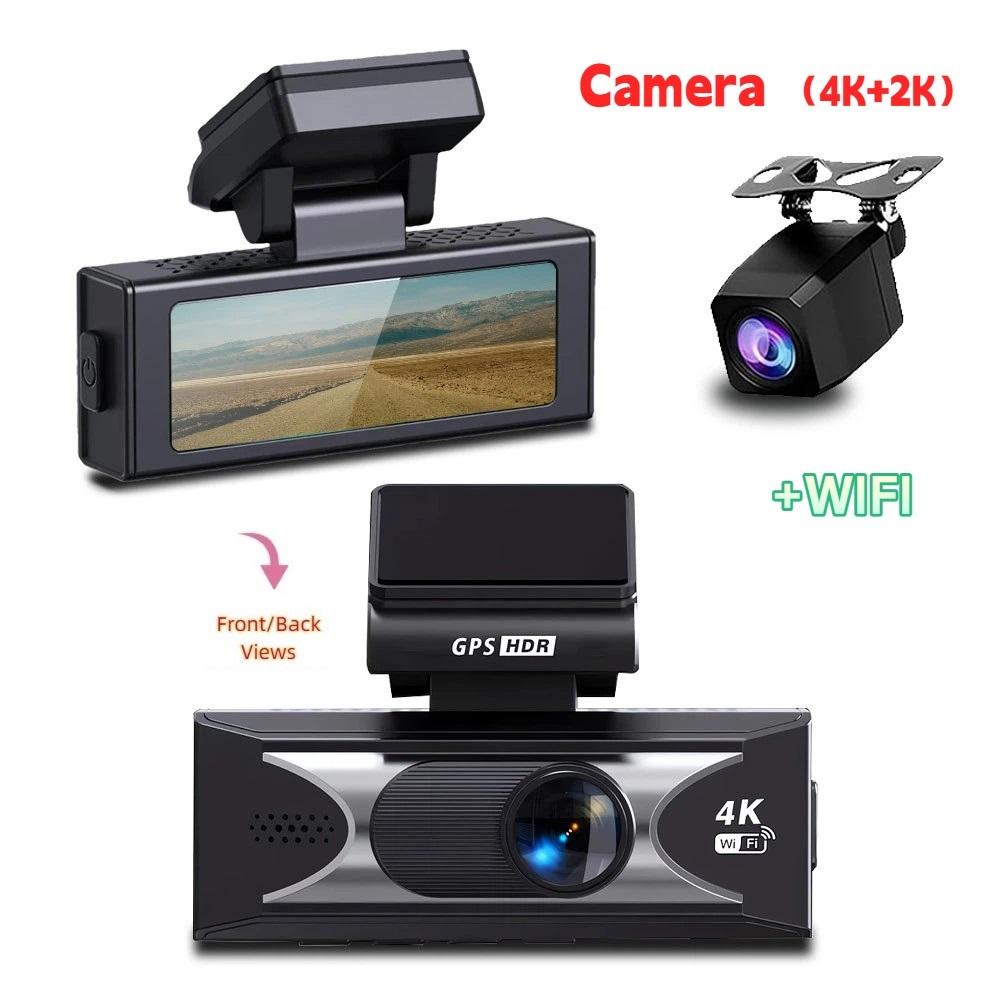
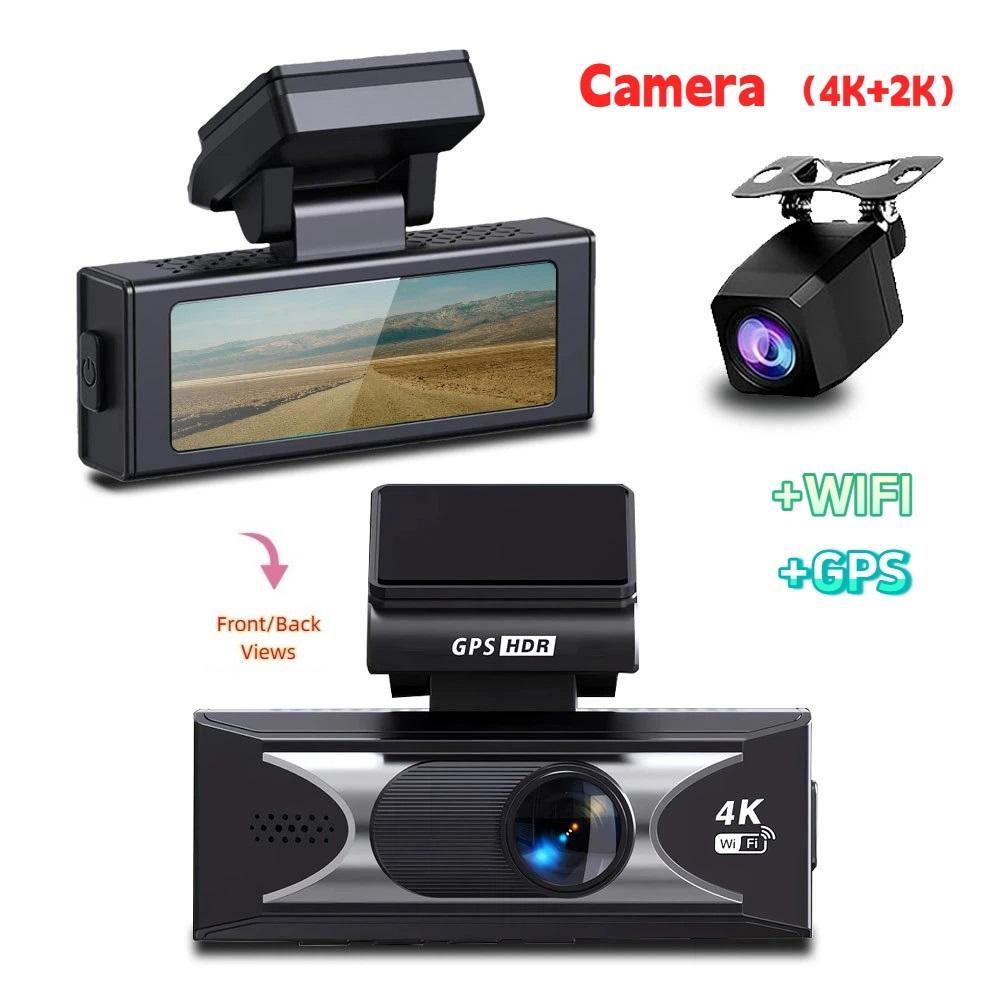
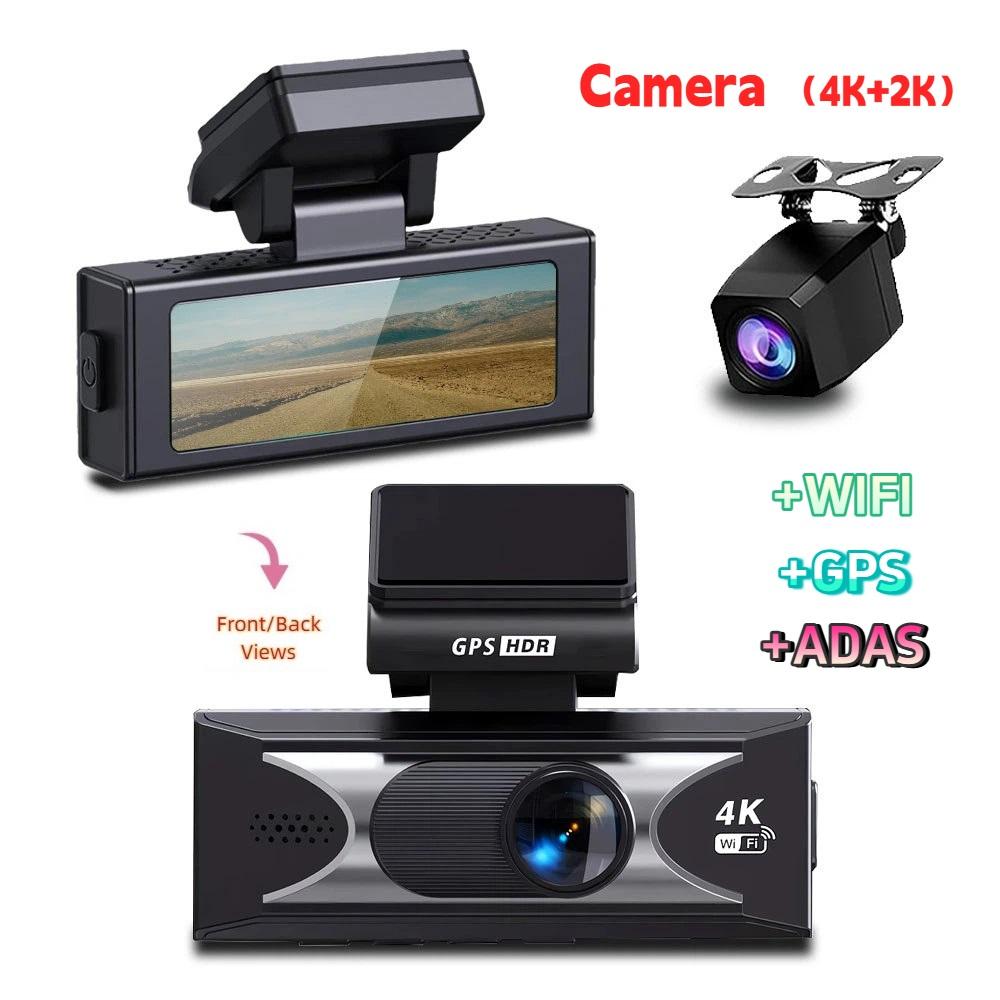
Vordere Kamera: UHD 4K 3840*2160P; Rückkamera: UHD 2.5K 2560*1440P
Unterstützte Speicherkarte: Bis zu 512G
Wichtige Erinnerung: Aufgrund der hohen Speichergeschwindigkeitsanforderungen von hochauflösenden DVRs verwenden Sie bitte hochwertige Speicherkarten der Marke U3 mit C10-Geschwindigkeit.. Bei einigen minderwertigen und preisgünstigen Speicherkarten auf dem Markt ist die DVR-Funktion möglicherweise nicht ordnungsgemäß unterstützt.
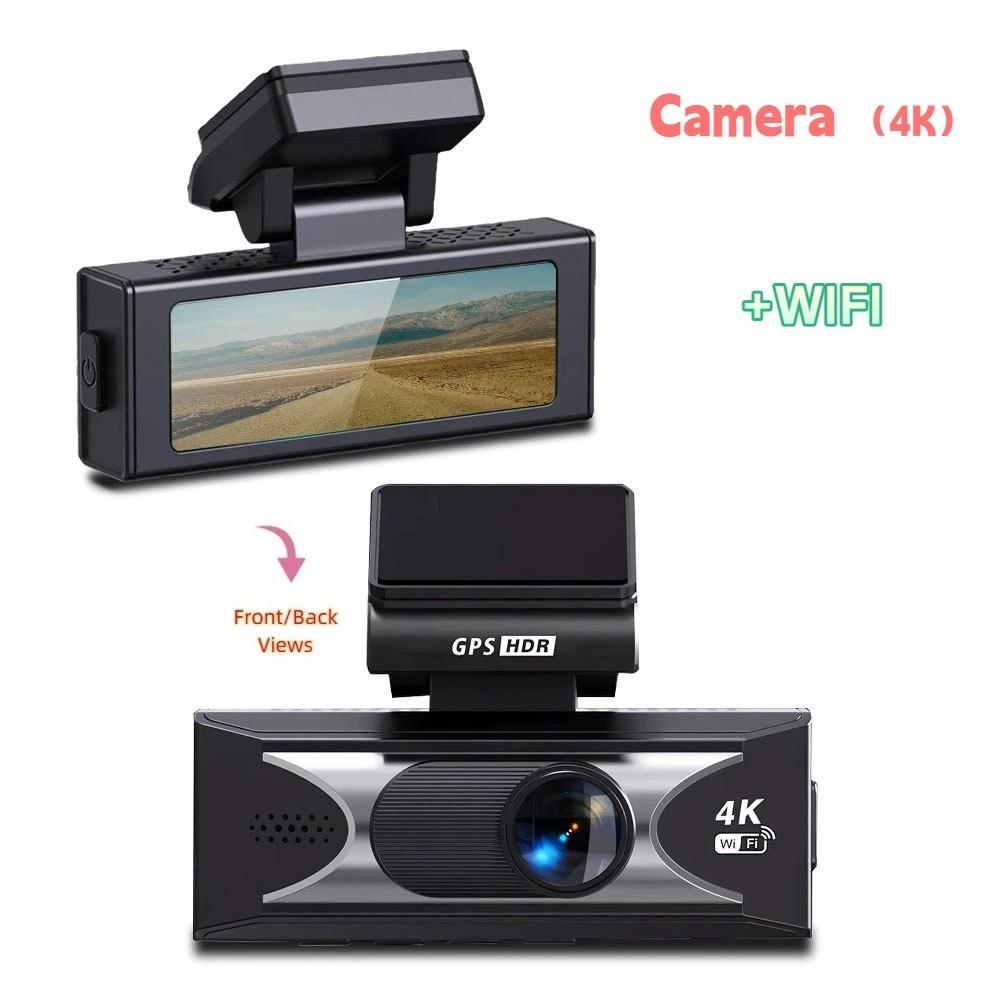
Über die WIFI-Verbindung:
1. Bevor Sie eine Verbindung zum DVR auf dem Telefon herstellen, müssen Sie vorab die WLAN-Verbindungs-App „Viidure APP“ installieren. Sie können im Apple App Store oder im Google App Market nach der Installation von „Viidure“ suchen.
2. Öffnen Sie die „Viidure“-APP auf Ihrem Telefon, wechseln Sie in den Konfigurationsmodus, schalten Sie die WLAN-Funktion des Telefons ein und folgen Sie den Anweisungen, um das SSID-WLAN-Signal des DVR zu finden und das Passwort einzugeben.(12345678) zum Verbinden;
3. Nach erfolgreicher Konfiguration können Sie den DVR über die „Viidure“-App verbinden und bedienen.
Über die 24-Stunden-Parkplatzüberwachung:
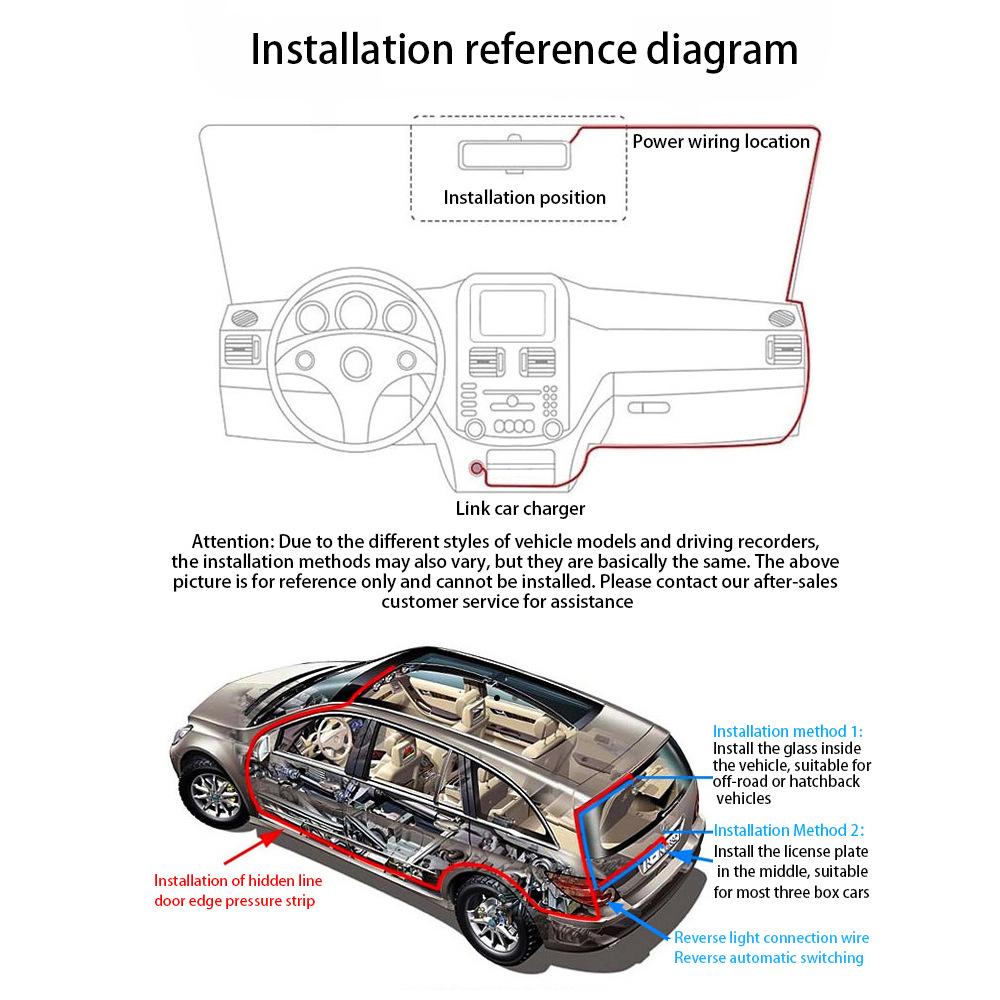
Wenn Sie die Parküberwachungsfunktion rund um die Uhr benötigen, können Sie das entsprechende Buck Line-Zubehör als Ersatz für das Autoladegerät bestellen. Über Buck Line kann der DVR direkt über die Autobatterie oder den Auto-ACC mit Strom versorgt werden, sodass der DVR auch bei ausgeschaltetem Auto weiterhin normal aufnehmen kann.(Da verschiedene Automodelle unterschiedliche Batterieschnittstellen oder ACC-Schnittstellen haben, wird nicht empfohlen, es selbst zu installieren. Es wird empfohlen, mit der Installation der Buck Line einen Fachmann zu beauftragen.)
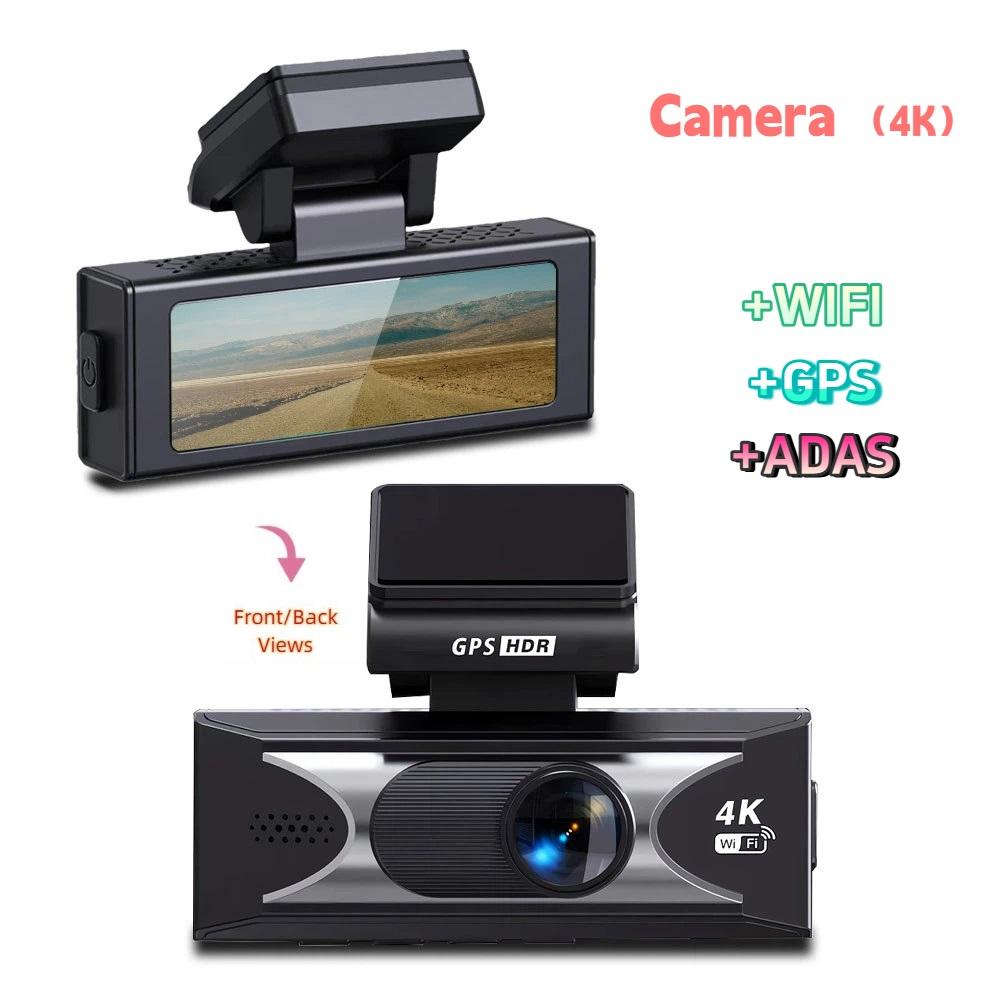
Über die Nutzung von GPS:
1. GPS-Modul-Funktion über die DVR-Menüoptionen aktivieren;
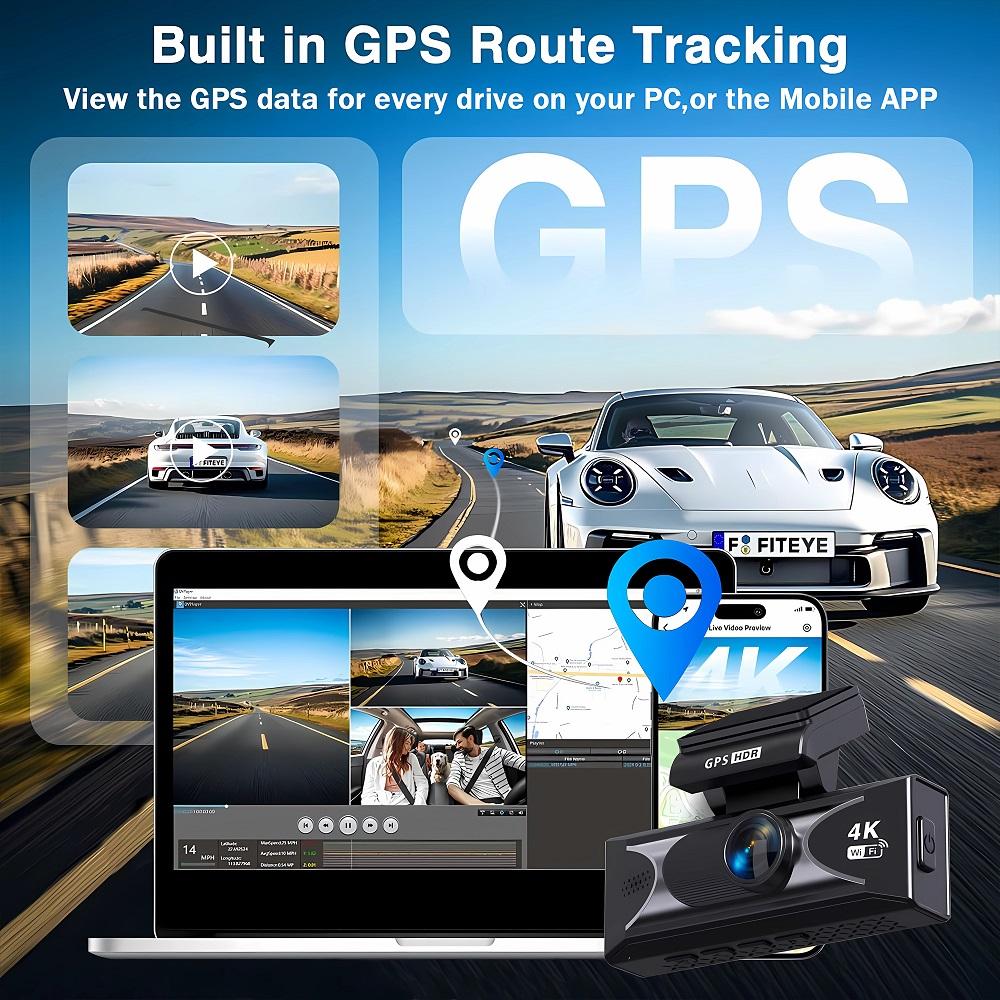
2. Installieren Sie den DVR am Auto und starten Sie den Aufnahmemodus. Starten Sie das Auto im Freien und fahren Sie eine bestimmte Strecke.. Das GPS-Modul erfasst automatisch das Satellitensignal und der DVR zeichnet automatisch das Video mit der GPS-Fahrspur auf.
Wiedergabe von GPS-Tracks im Video:
1. Installieren Sie den dedizierten GPS-Videoplayer „Hit GPS Player“ auf Ihrem Computer.. Bitte geben Sie den Link unten in Ihren Computerbrowser ein, um ihn herunterzuladen und zu installieren.;
Link herunterladen: https://pcgps.ce2ce.com/hit/hitplayer.html
2. Öffnen Sie die aufgezeichnete DVR-Videoaufnahme mit GPS-Spurinformationen am Computer über „Hit GPS Player“, um die GPS-Fahrspur abzuspielen.
bitte beachten Sie:
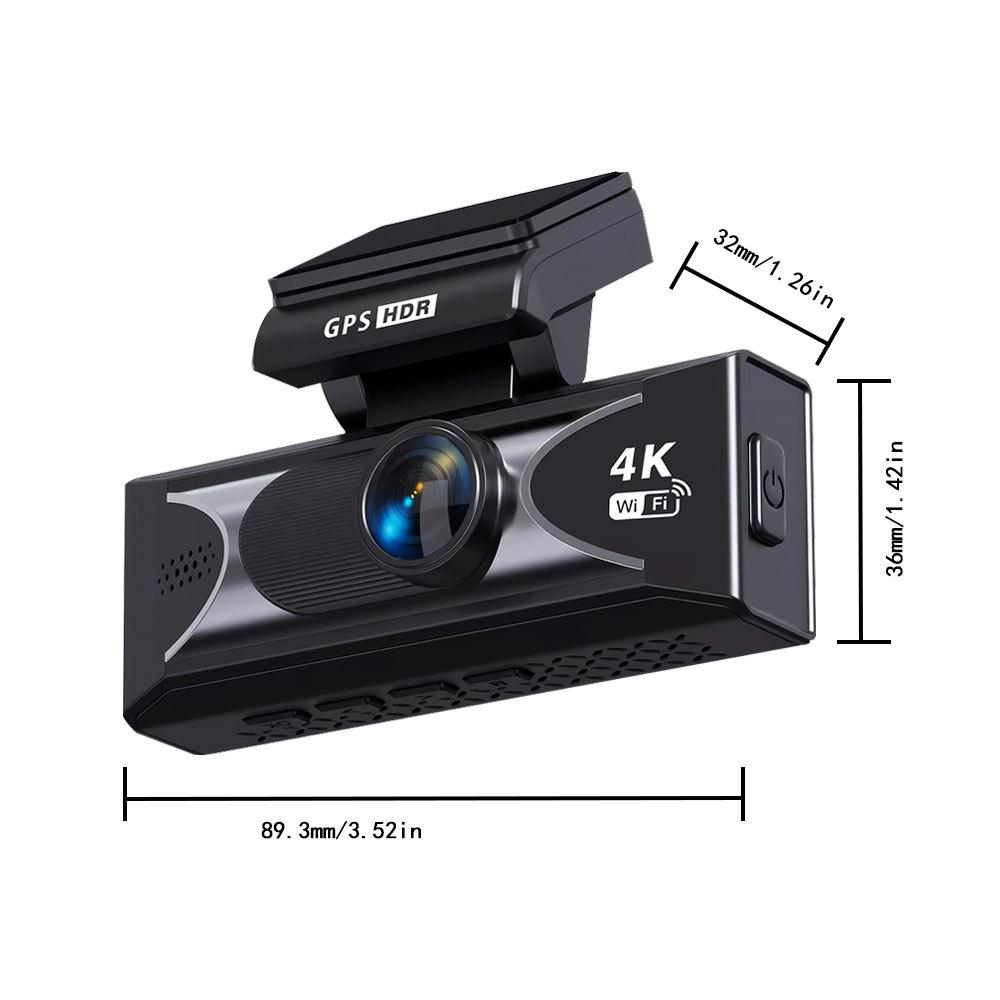
***Die Abmessungen werden manuell gemessen und es können Fehler auftreten.
***Aufgrund unterschiedlicher Beleuchtung, Aufnahmewinkel, Monitorauflösung und anderer versteckter Faktoren können Farbabweichungen auftreten.
***Wir sammeln kontinuierlich Benutzerfeedback und können verschiedene Aspekte wie Farbabstimmung, Form, Produktverpackung usw. optimieren und verbessern.. Daher kann es zu Abweichungen zu dem kommen, was Sie auf den Bildern und Videos sehen.
Wir danken Ihnen für Ihr Verständnis dieser Punkte!








 Geld zurück bei Nichtlieferung