Besonderheit:
1. Biometrie: Diese Gesichtserkennungs-Zeiterfassungsmaschine verwendet biometrische Technologie, die genaue Anwesenheitsaufzeichnungen ermöglicht und die Erfassung der Mitarbeiteranwesenheit erleichtert.
2. Multi-Mode-Unterstützung: Unterstützt eine Vielzahl von Identifikationsmethoden, unterstützt Gesicht, Fingerabdruck und Wischkarte, passt sich an verschiedene Nutzungsumgebungen und Bedürfnisse an.
3. Informationsanzeige: Die Verwendung eines visuellen Bildschirms ist für Benutzer bequem, um nach dem Einchecken Anwesenheitsinformationen einzusehen, um Auslassungen zu vermeiden.
4. Grosse Kapazität: Diese Zeiterfassungsmaschine unterstützt Datenspeicherung mit großer Kapazität, die eine große Anzahl von Anwesenheitsaufzeichnungen zur einfachen Verwaltung und Suche speichern kann.
5. Praktisch: Entworfen mit solider Struktur, einfacher Bedienung, einfacher Installation, schneller Erkennungsgeschwindigkeit, hoher Präzision, einfacher Bedienung, verbessert die Nutzungseffizienz.
Spezifikation:
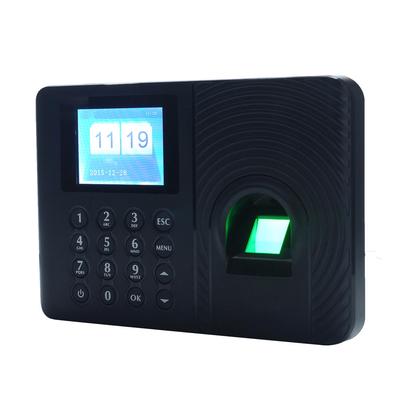
Gegenstandsart: Fingerabdruck-ZutrittskontrollterminalMaterial: ABSScreen Größe: 2,4 Zoll LCD-Touchscreen
Fingerabdruck-Benutzer: 1000
Kapazität aufzeichnen: 100000
Unlocking-Methode: Fingerabdruck, Passwort, Karte
Sprache: Englisch
Server-Set: Nicht nützlich im lokalen Netzwerk. Bitte ignorieren, keine Einrichtung erforderlich.
Serveranfrage: Serveranfrage. Wählen Sie Ja, falls erforderlich, oder Nein, falls nicht
DHCP: Ja bedeutet DHCP ist eingeschaltet, nein bedeutet manuelle Einstellung.
MAC-Adresse: Die MAC-Adresse des Rechners.
IP-Adresse: Diese IP-Adresse muss unter dem Benutzer eindeutig gültig sein.
Lokales Netzwerk. Diese IP ist erforderlich, wenn der Benutzer die Maschine mit der Software verknüpft.
Adresse in der Software. Wenn DHCP Ja ist, dann basiert das Gerät auf
Die lokale Netzwerkumgebung kann automatisch eine IP-Adresse beziehen, oder der Benutzer kann sie manuell einstellen.
Subnetzmaske und Standard-Gateway: Wenn DHCP aktiviert ist, basiert das Gerät auf
Die Netzwerkumgebung kann automatisch bezogen oder vom Benutzer manuell eingestellt werden.
Portnummer: Die Standard-Portnummer ist 5005. Wenn der Benutzer die Maschine mit
Die Software muss die Portnummer in die Software eingeben.
Nutzungsumgebung:
1. Bitte stellen Sie die Maschine nicht unter Licht, da das Licht den Fingerabdruck beeinträchtigt, was dazu führen kann, dass der Fingerabdruck nicht verifiziert werden kann.
2. Das Gesichtserkennungsmodul verwendet eine spezielle Technologie, um zu überprüfen, ob das Licht des Gesichts dunkel oder hell ist.
3. Die Arbeitstemperatur der Anwesenheitserfassung beträgt -10-45 Grad C. Bitte verwenden Sie es nicht im Freien, da längeres Arbeiten im Freien das Gerät beeinträchtigen wird.. Wenn es im Freien verwendet werden muss, muss es im Sommer mit Beschattungs- und Strahlungsgeräten und im Winter mit Isolierung geschützt werden.
Fingerabdrücke und Gesichter registrieren
1. Nach der Installation der Maschine muss der Benutzer zuerst sein Gesicht und seinen Fingerabdruck auf der Maschine registrieren. Für den Finger empfehlen wir dem Benutzer, Zeigefinger und Mittelfinger zu verwenden. Für das Gesicht empfehlen wir dem Benutzer, sein Gesicht in das Feld zu halten.. Versuchen Sie, Ihren Finger in die Mitte des Fingerabdruckscanners zu legen.
2. Benutzer müssen bei der Registrierung einen guten Fingerabdruck auswählen. Diese Finger sind besser, wie z. B. weniger Falten, kein Schälen, deutliche Fingerabdrücke, makellos.
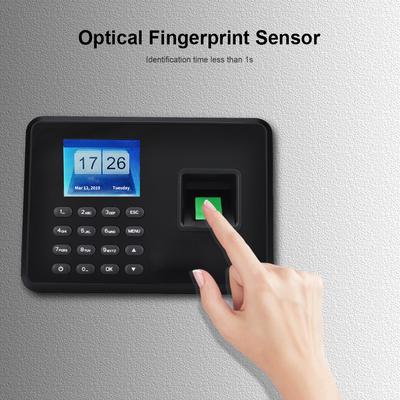
3. Wenn der Benutzer den Fingerabdruck verifiziert, legen Sie bitte den Finger flach und sanft auf den Scanner des Geräts, stellen Sie sicher, dass sich der Finger im Erfassungsbereich befindet, warten Sie 1 Sekunde, das Gerät fordert Sie auf, erneut zu drücken, wiederholen Sie die obige Aktion 2 Mal, ein Finger 3 Mal. Wenn das Gerät OK anzeigt, haben Sie sich erfolgreich registriert.
Wenn der Benutzer das Gesicht verifiziert, beträgt der Abstand zur Maschine 30-60 cm.. Bitte unter normalen Bedingungen überprüfen und Ihr Gesicht in die Mitte des LCDs der Maschine platzieren
4. Nach Abschluss der Registrierung testen Sie bitte, wir empfehlen dem Benutzer, einen weiteren Finger zu registrieren.
5. Wenn das Gerät nicht reagiert, überprüfen Sie Ihren Finger bei der Verifizierung, der Benutzer kann die Feuchtigkeit seines Fingers erhöhen. Für das Gesicht passen Sie Ihre Stehposition an.
6. Drücken Sie das Gerät nicht fest, da dies zu Fingerabdruckverformungen führt und das Erkennungsergebnis beeinträchtigt sowie den Fingerabdruckscanner beschädigt.
Fingerabdruckregistrierung und -verifizierung
1. Benutzer müssen bei der Registrierung einen guten Fingerabdruck auswählen. Diese Finger sind besser, wie z. B. weniger Falten, kein Schälen, deutliche Fingerabdrücke, makellos.
2. Maximieren Sie den Fingerabdruck-Erfassungsbereich.
3. Nach Abschluss der Registrierung testen Sie bitte, wir empfehlen Benutzern, einen weiteren Finger zu registrieren.
4. Wenn das Gerät nicht reagiert, überprüfen Sie bei der Verifizierung Ihren Finger. Der Benutzer kann die Feuchtigkeit seines Fingers erhöhen.
5. Drücken Sie das Gerät nicht fest, da dies zu Fingerabdruckverformungen führt und das Erkennungsergebnis beeinträchtigt sowie den Fingerabdruckscanner beschädigt.
6. Wenn der Benutzer den Fingerabdruck aufnimmt, legen Sie bitte den Finger flach auf, drücken Sie sanft auf die Linse des Geräts, stellen Sie sicher, dass sich der Finger im Erfassungsbereich befindet, warten Sie 1 Sekunde, das Gerät fordert Sie auf, erneut zu drücken, wiederholen Sie die obige Aktion 3 Mal, wenn das Gerät ja sagt, bedeutet dies, dass die Registrierung erfolgreich war.
Paketliste:
1 x
Zutrittskontrollgerät1 x CD1 x Verbindungskabel1 x Schraubenpackung